カートに入れたはずの商品が消えたり、ボタンを押しても商品が追加されなかったりする場合、いくつかの原因が考えられます。
特に多いのは、在庫切れ、カートの保存期限切れ、ログイン状態の変化、ブラウザのCookieやセッションに関する問題です。
カートに入れた商品が消える主な6つの原因1.在庫切れになった
カートに入れた後、別の購入者が先に注文を完了すると、在庫切れによって商品がカートから削除される場合があります。数量限定品や人気商品では起こりやすい現象です。
2.カートの保存期間が終了した
ネットショップには、カートの商品情報を自動削除する期限が設けられている場合があります。保存期間は一律ではなく、数日から数週間、あるいはそれ以上など、ショップごとに違います。
3.ログアウトした・別のアカウントでログインした
ログイン前に登録した商品と、会員アカウントに保存された商品が別々に管理されている場合があります。ログアウトやアカウントの切り替えによって、カートの内容が変わることもあります。
4.Cookieやブラウザの情報が削除された
Cookieは、ウェブサイトが利用者のブラウザに情報を保存する仕組みです。Cookieを削除したり、ブラウザの設定で無効にしたりすると、ログイン状態やカート情報が失われる可能性があります。
5.別の端末やブラウザを使用した
スマートフォンでカートに入れた商品が、パソコンでも自動的に表示されるとは限りません。アカウント連携に対応していないショップや、ゲスト購入の場合は、端末を変えると引き継げないことがあります。
6.システムエラーが発生した
通信が途中で切れたり、サイト側で一時的な障害が発生したりすると、商品情報が正常に保存されない場合があります。
実際に、カルディコーヒーファームではカートの有効期限を14日間と案内しています。また、Yahoo!ショッピングでは、ログイン状態でカートに入れた商品も、注文手続きをしないまま100日以上経過すると削除される仕組みです。
ショッピングカートの保存期間は何日?代表的なショップの案内を比較すると、保存期間に統一基準がないことがわかります。
- カルディコーヒーファーム:カートの有効期限は14日間。
- マッキントッシュ フィロソフィー:商品を入れてから無操作状態が7日間以上続くと自動削除。
- Yahoo!ショッピング:ログイン状態で100日以上注文手続きがない場合に削除。
- セブンビューティー:カートに有効期限はないものの、未ログイン状態では30分以上操作しないとタイムアウトする場合がある。
これらは各ショップの公式案内に基づく具体例であり、すべてのネットショップに適用されるルールではありません。
数日後に購入する予定の商品や、後から比較したい商品は、カートだけに保存するのではなく、お気に入りや商品リストにも登録しておくと管理しやすくなります。
商品がカートに入らない場合のチェックポイント「カートに入れる」を押しても反応しない場合は、次の順番で確認してみましょう。
- 在庫を確認する:商品ページで売り切れや販売終了になっていないか確認する。
- 色やサイズを確認する:必須の選択項目が未入力になっていないか確認する。
- 購入数量を確認する:一人当たりの購入制限や在庫数を超えていないか確認する。
- カートの内容を確認する:同時購入できない商品が含まれていないか確認する。
- ブラウザを確認する:CookieやJavaScriptが有効になっているか確認する。
- 通信環境を確認する:ページを再読み込みし、通信が安定した状態で再操作する。
トイザらスの公式ヘルプでは、在庫切れの商品はカートに追加できない場合があるほか、在庫表示の更新に時間差が生じることも案内されています。また、ポケモンセンターオンラインでは、購入数量の上限や同時注文できない商品の組み合わせなどがエラーの原因として紹介されています。
なお、キャッシュやCookieの削除は最後の手段にしましょう。サイトによってはログイン前のカート情報まで消える可能性があるため、必要な注文情報を確認してから実施することをおすすめします。
【送料・手数料・会員登録】カートに入れた後に確認したい購入条件
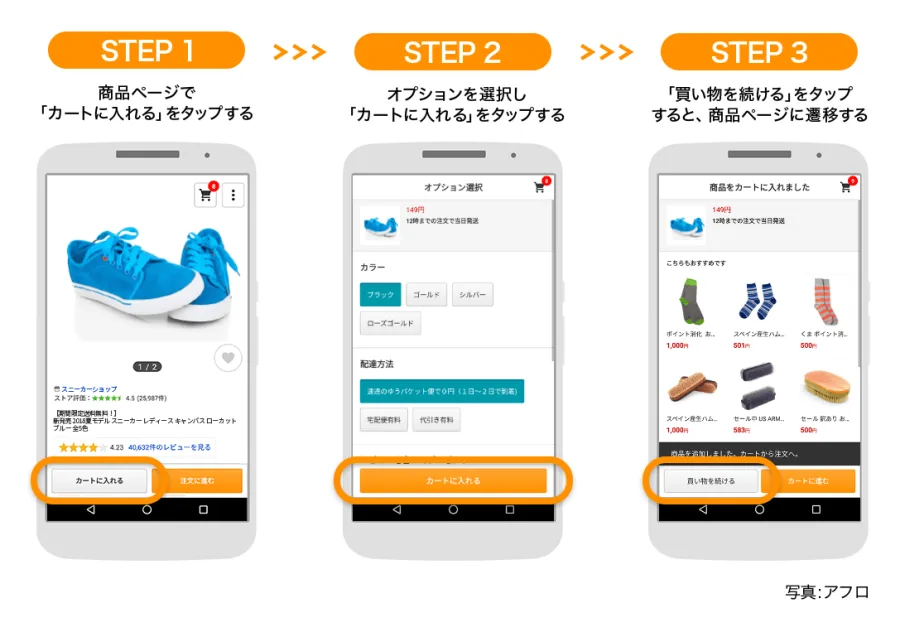
商品価格だけを見て購入を決めると、最終的な支払額が想定より高くなることがあります。カートに表示される金額と、注文確定時の支払総額が異なるケースがあるためです。
カートに入れると送料は表示される?送料の表示タイミングはショップによって異なります。
商品をカートに入れた直後は、商品代金の小計だけが表示されることがあります。送料は配送先の住所、配送方法、商品の大きさ、購入金額などが確定してから計算される場合があります。
加えて、条件によっては次の費用が発生します。
- 通常配送の送料
- クール便や大型商品の追加送料
- 代引き手数料
- 後払い決済の手数料
- ギフト包装や特別配送の料金
- 離島・一部地域への追加料金
特に複数のショップが出店するECモールでは、同じカートに商品が入っていても、店舗ごとに送料や注文手続きが分かれる場合があります。
消費者庁の特定商取引法ガイドでも、インターネット通販の最終確認画面には販売価格だけでなく送料を含む消費者負担額を表示する必要があると説明されています。最終的な支払総額を確認してから注文しましょう。
会員登録・ログインは必須?ネットショップによって、会員登録が必須の場合と、登録せずに購入できる場合があります。
会員登録をすると、購入履歴の確認、住所入力の省略、ポイントの利用、お気に入り商品の保存などが利用できる場合があります。
一方、ゲスト購入は、会員登録やパスワードの設定をせずに注文できる方法です。初めて利用するショップで、アカウントを作らずに買い物をしたい場合に便利です。
ゲスト購入の基本的な方法ジーユーの公式案内を例にすると、ゲスト購入は次のような手順で進められます。
- 商品を選択してカートに入れる。
- カートの内容を確認する。
- 「購入手続きへ」を選択する。
- 「ログインせずに購入手続き」を選択する。
- 連絡先のメールアドレスを入力する。
- 配送先や支払方法などを指定する。
- 最終確認画面で内容を確認して注文する。
2026年10月29日には、ロクシタン公式オンラインショップも会員登録なしで購入できるゲスト購入機能の開始を案内しました。ただし、ゲスト購入では初回購入特典や定期便など、一部のサービスを利用できない場合があります。
会員登録をするかどうかは、購入頻度やポイント制度、購入履歴の管理方法などを基準に判断するとよいでしょう。
【カート決済エラーの対処法】注文できないときに確認すること
カートに商品が入っていても、決済段階でエラーが発生すると注文が完了しない場合があります。
特に注意したいのは、決済ボタンを押した後に画面が停止したり、エラー表示が出たりしたケースです。注文が失敗したと思って何度もボタンを押すと、注文が重複する可能性があります。
よくある決済エラーと原因- クレジットカードのエラー:有効期限切れ、利用限度額、カード会社の承認、本人認証など。
- 決済画面が進まない:通信環境の不安定さや決済サービス側の障害。
- 注文確定ボタンが反応しない:入力漏れやブラウザの不具合。
- 在庫エラー:購入手続き中に商品が売り切れた。
- 数量エラー:在庫数や購入制限を超えている。
STEP1:まず注文履歴を確認する
決済画面が停止しても、注文データがショップ側に送信されている場合があります。最初にマイページの注文履歴や購入履歴を確認してください。
STEP2:注文確認メールを確認する
登録したメールアドレスに注文受付や決済完了の通知が届いていないか確認します。迷惑メールフォルダもチェックしましょう。
STEP3:カードの利用状況を確認する
クレジットカードの場合は、カード会社の利用明細やアプリで決済状況を確認します。利用通知が届いていても、売上確定ではなく一時的な利用承認である可能性があります。
STEP4:状況がわからない場合はショップに問い合わせる
注文番号やエラーが表示された時刻、決済方法を伝えると確認がスムーズになります。注文状況が判明するまでは、同じ商品を繰り返し注文しないようにしましょう。
ポケモンセンターオンラインの公式ヘルプでも、決済途中のエラーが購入制限に関係する表示につながる場合があると案内されています。エラー表示だけで注文失敗と判断せず、購入履歴を確認することが大切です。
【プロの結論】カートは商品を確保する場所ではなく、注文を管理する場所ネットショッピングで失敗を防ぐために理解しておきたいのは、カートの役割と在庫管理の役割は別だということです。
カートは購入候補を整理するための機能であり、在庫確保や注文成立を自動的に保証するものではありません。商品をカートに入れても、別の購入者が先に注文を完了すれば、購入できなくなることがあります。
特に限定品や人気商品では、カートに入れた状態で長時間迷っていると、その間に在庫状況が変わる可能性があります。
一方、価格や配送条件を比較したい場合は、カートを活用することで購入候補をまとめて確認できます。すぐに購入しない商品については、お気に入り機能を使う方法も合理的です。
判断基準は明確です。購入する意思が固まっている商品は、在庫と支払総額を確認して速やかに手続きへ進む。比較検討中の商品は、お気に入りなどに保存しておく。この使い分けが、ネットショッピングでの失敗を減らします。
【カートに入れるの意味と使い方】に関するよくある質問(FAQ)
Q1:「カートに入れる」を押しただけでお金は請求されますか?
A1:通常、商品をカートに入れただけで代金が請求されることはありません。決済や注文の申込みは、その後の購入手続きで行います。ただし、実際の請求・決済処理のタイミングは支払方法やショップの仕組みによって異なります。
Q2:カートに入れた商品は何日間保存されますか?
A2:ショップによって異なります。14日間の例や30日間の例、一定期間の無操作で削除される例などがあります。カートの保存期間は各ショップの利用ガイドやFAQで確認してください。
Q3:カートに入れた商品は売り切れませんか?
A3:カートに入れただけでは在庫が確保されないショップが多いため、売り切れる可能性があります。購入手続き中や決済画面で在庫が確保される場合もありますが、確保条件と時間はショップによって異なります。
Q4:カートに入れた後に数量を変更できますか?
A4:通常は注文確定前であれば変更できます。カート画面で数量を調整し、再計算ボタンなどがあれば押して、合計金額が正しく更新されたことを確認してください。
Q5:会員登録をしなくても購入できますか?
A5:ゲスト購入に対応しているショップであれば可能です。メールアドレスや配送先などを入力して注文します。ただし、ポイントや会員限定クーポンなど、一部のサービスが利用できない場合があります。
Q6:カートから商品を削除したら購入もキャンセルされますか?
A6:カート内の商品を削除することと、確定済みの注文をキャンセルすることは別の操作です。注文確定前ならカートから削除できますが、注文後は購入履歴やキャンセル手続きから対応する必要があります。
Q7:注文確定ボタンを押したのに確認メールが届かない場合は?
A7:まず注文履歴と迷惑メールフォルダを確認してください。メールの遅延や受信設定の問題も考えられます。注文履歴にも記録がない場合は、二重注文を避けるため、再注文する前にショップへ問い合わせましょう。
「カートに入れる」は、購入したい商品を一時的に登録する操作です。商品を選んでカートに追加しただけでは、通常、注文も決済も完了していません。
注文を確定するまでには、数量変更、商品削除、配送先の指定、支払方法の選択、送料の確認など、いくつかの段階があります。また、カートの保存期間や在庫確保の条件もショップによって違います。
2026年のネットショッピングでも、失敗しないための基本は変わりません。最終確認画面で商品名・数量・支払総額・送料・配送予定日・返品条件を確認し、注文受付や購入履歴で手続きの状況を把握することです。
「カートに入れた=買えた」ではなく、「注文内容を確認して、正式な注文手続きが完了したか」を基準に判断する。この違いを理解しておけば、在庫切れや注文ミス、意図しない請求などのトラブルを防ぎやすくなります。