パソコン用のマウスは、ダイソー・キャンドゥ・ワッツなどの100円ショップでも購入できます。2026年11月5日時点で各社の公式通販を調べると、確認できた価格帯は税込165円~770円。有線タイプだけでなく、USBレシーバー式のワイヤレスマウスやBluetooth対応、静音タイプまで選択肢が広がっています。
ただし、店舗によって品ぞろえや在庫は異なり、セリアについては公式通販でパソコン用マウス本体の販売を確認できませんでした。安さだけで選ぶと、USB端子が必要だったり、電池や充電ケーブルを別途用意したりすることもあります。各社の価格と機能を比較し、自分のパソコンや使用環境に合う商品を選ぶことが大切です。
【2026年11月最新】100均でパソコン用マウスは買える?3社とセリアの現状
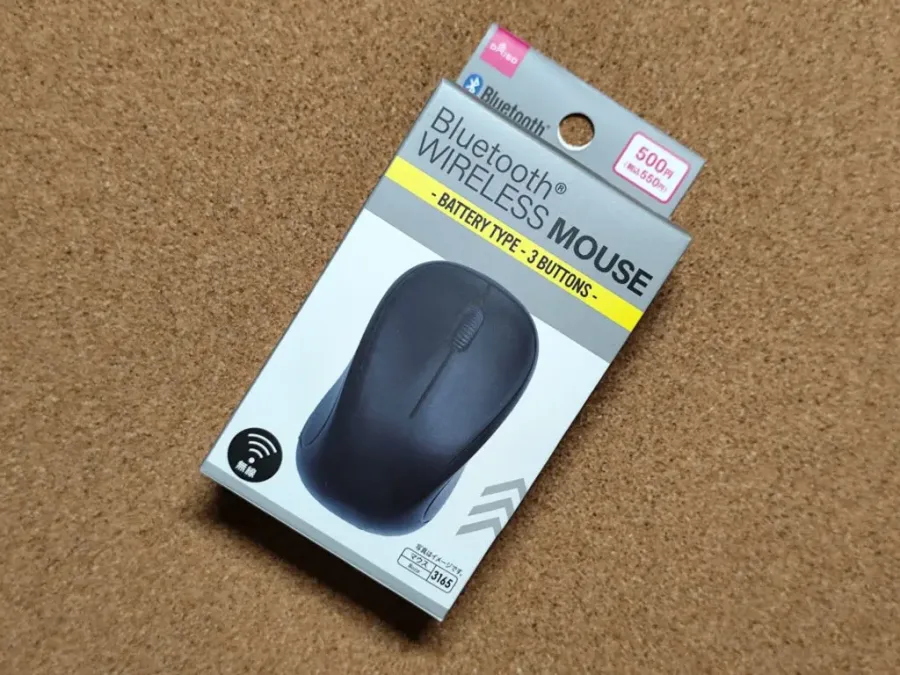
結論からいうと、100均でパソコン用マウスを購入することは可能です。ただし、すべての店舗に同じ商品が並んでいるわけではありません。
今回確認した公式通販では、ダイソーが有線・無線・Bluetoothなど複数のタイプを展開。キャンドゥはUSBレシーバー式やBluetooth対応モデル、ワッツは165円の有線マウスを含むラインアップを掲載しています。
特に注目したいのは、100円ショップであってもマウス本体の価格が110円に統一されているわけではない点です。機能や接続方式によって330円、550円、770円と価格が変わります。
ダイソーは種類の豊富さが特徴ダイソーは、今回確認した3社のなかでも選択肢が豊富です。
公式ネットストアでは、税込330円のワイヤレスマウス、税込550円のBluetooth・無線両用マウス、税込550円のBluetooth 5ボタンマウス、税込770円の充電式ワイヤレス静音マウスなどが確認できます。
USBレシーバーを使うシンプルなタイプから、Bluetoothで直接接続するモデルまでそろっているため、パソコンの端子や使い方に合わせて選びやすいのが特徴です。
キャンドゥはワイヤレスとBluetoothが候補キャンドゥの公式ネットショップでは、税込330円のUSBレシーバーワイヤレスマウスと、税込550円のBluetoothマウス(静音)が確認できます。
330円の商品は単4形アルカリ乾電池2本を使用するUSBレシーバー式。550円の商品はBluetooth 5.0対応の光学式マウスです。
以前の100円ショップでは110円のシンプルな有線マウスを見かけることもありましたが、2026年11月時点で公式通販から確認できる主な商品は、より機能を持たせたモデルです。なお、330円商品のページには販売期間外の表示もあるため、掲載価格と購入可能な状態は分けて考える必要があります。
ワッツは165円の有線マウスが注目商品ワッツで注目したいのが、税込165円の「有線マウス BLUE LED」です。
USB端子に接続するだけで使えるシンプルなモデルで、800dpiの光学式センサー、約1.1mのケーブル、ホイールを含む3ボタンを備えています。USBバスパワー方式のため、乾電池も必要ありません。
ほかにも税込330円のUSBレシーバー式ワイヤレスマウスや、税込550円のBluetooth 5ボタン静音マウスが掲載されています。安さを優先する人にも、ケーブルのない操作環境を求める人にも候補があります。
セリアはマウス本体の公式通販掲載を確認できずセリアについては、ダイソーやキャンドゥのような個人向け公式通販で商品を検索・購入する仕組みがありません。
公式に公開されている情報からは、パソコン用マウス本体の販売を確認できませんでした。マウスパッドなどの周辺用品と、マウス本体は区別して探す必要があります。
そのため、セリアでマウスを購入することを前提に探すよりも、ダイソー・キャンドゥ・ワッツを先に候補にするほうが効率的です。セリアでの取り扱いについては、店舗で直接確認する方法が確実です。
【価格比較表】ダイソー・キャンドゥ・ワッツのマウスは何円?
ここでは、2026年11月5日時点で各社の公式通販に掲載されているパソコン用マウスを、税込価格と接続方式で整理します。
価格は商品本体の税込価格です。送料や別売りの電池・ケーブルなどは含みません。また、公式通販への掲載は、実店舗での販売や購入時点の在庫を保証するものではありません。
出典:ダイソーネットストア、CanDoネットショップ、ワッツオンラインの商品掲載情報。価格・販売状況は確認時点のものです。
最安値はワッツの165円の有線マウスです。電池を買う必要がなく、パソコンのUSB端子に接続するだけなので、予備用や一時的な利用にも向いています。
一方、550円の商品になるとBluetooth接続や静音クリック、サイドボタンなどが選択肢に入ります。330円と550円の差は220円ですが、USB端子を使わずに接続できるか、ブラウザ操作を補助するボタンがあるかなど、使い勝手に関わる違いがあります。
770円のモデルは充電式という特徴がありますが、価格が高いからといって必ずしもすべての人に適しているわけではありません。接続方式と充電環境まで確認して選ぶことが大切です。
【接続方式を解説】有線・USBレシーバー式・Bluetoothの違い
100均マウスを購入する際に、最初に確認したいのが接続方式です。「ワイヤレス」と書かれていても、USBレシーバーを使うタイプとBluetoothで直接接続するタイプでは、使い方が異なります。
1. 有線マウスは接続が簡単で電池も不要
有線マウス
ワッツ BLUE LED
USBケーブルでパソコンと接続する方式。電池切れや無線接続の設定を気にせず使えます。
有線マウスのメリットは、接続のシンプルさです。ワッツの165円モデルは、USBポートに挿すだけで使用でき、電源もパソコンから供給されます。
一方、ケーブルが机の上に残るため、持ち運びやデスク周辺をすっきりさせたい人には不向きです。ケーブルの長さも確認しておきましょう。
2. USBレシーバー式ワイヤレスマウスは設定が簡単
USBレシーバー式
ダイソー・キャンドゥ・ワッツ
小型のUSB受信機をパソコンに挿し、2.4GHz帯の無線通信で操作します。
USBレシーバー式は、マウスに付属する小型の受信機をパソコンのUSB端子に挿して使う方式です。
Bluetoothのペアリング設定が不要な商品が多く、接続に慣れていない人にも扱いやすいのが利点です。
ただし、USBレシーバーを紛失すると接続できなくなる場合があります。また、USB端子を一つ使うため、端子の少ないノートパソコンでは注意が必要です。
3. BluetoothマウスはUSB端子を使わない
Bluetoothマウス
ダイソー・キャンドゥなど
パソコンやタブレットのBluetooth機能を使って直接接続します。
Bluetoothマウスは、USBレシーバーを必要としません。USB端子が少ないノートパソコンや、USBポートをほかの周辺機器に使いたい人に適しています。
ダイソーのBluetooth 5ボタンマウスはBluetooth 5.0対応で、800・1200・1600dpiの3段階でポインター速度を変更できます。単3形アルカリ乾電池1本が別途必要です。
なお、Bluetooth対応と書かれていても、すべての機器との互換性が保証されるわけではありません。パソコンやタブレット側の対応バージョン、OSを確認してください。
4. BluetoothとUSBレシーバーの両方に対応する商品もあるダイソーには、Bluetoothと2.4GHz無線の両方を使える税込550円のマウスもあります。
パソコンにBluetooth機能があれば直接接続でき、USBレシーバーを利用したい場合は付属の受信機を使えます。
このような2WAYタイプは、複数のパソコンを使う人や、接続環境が変わる可能性のある人にとって便利な選択肢です。購入時には、Bluetooth専用モデルと間違えないよう、パッケージの接続方式を確認しましょう。
【おすすめ商品を検証】ダイソーのBluetooth 5ボタンマウスと静音モデル
100均マウスのなかでも、機能性を重視する人から候補に挙がるのが、ダイソーのBluetooth 5ボタンマウスです。
単純な左右クリックだけでなく、ブラウザ操作を補助するサイドボタンなどを備えているため、価格以上に機能を求めたい人に向いています。
ダイソーのBluetooth 5ボタンマウスは税込550円ダイソー公式通販に掲載されている「ブルートゥース 5ボタンマウス 静音タイプ」は、税込550円です。
主な特徴は次のとおりです。
- 価格:税込550円
- 接続方式:Bluetooth 5.0
- ボタン数:5ボタン
- ポインター速度:800・1200・1600dpi
- 電源:単3形アルカリ乾電池1本
- サイドボタン:「戻る」「進む」
- 対応OS:Windows、macOS、iOS、iPadOS、Androidなど
特に便利なのが、Webブラウザーで使用できる「戻る」「進む」ボタンです。ページを移動するたびに画面上の操作ボタンを押す必要がなく、ブラウジングを効率化できます。
ただし、ダイソーの商品説明では、macOSではサイドボタン機能を使用できないと案内されています。Macユーザーは、5ボタンという表記だけで判断しないようにしましょう。
静音マウスはクリック音が気になる人向け静音マウスは、左右のクリック音を抑えることを目的とした商品です。
夜間のパソコン作業や、家族が近くで休んでいる環境、静かなオフィスなどで使いたい人には魅力があります。
ダイソー・キャンドゥ・ワッツでは、税込550円のBluetooth静音マウスが確認できます。クリック音を抑える設計が特徴ですが、音が完全になくなるわけではありません。
また、静音仕様だからといって、スクロールホイールやすべての操作音まで同じように小さくなるとは限りません。音に敏感な人は、購入前に実物を確認できると安心です。
770円の充電式ワイヤレス静音マウスは何が違う?ダイソーには、税込770円の「ワイヤレス静音マウス」も掲載されています。
この商品はBluetooth 5.0とUSBレシーバー式の2WAY接続に対応し、内蔵の300mAh充電池を搭載しています。電池残量を表示する別の770円モデルも掲載されており、充電式・電池式の違いにも注目したいところです。
ただし、静音マウスの充電には別売りのmicro-Bケーブルが必要です。USB Type-Cケーブルが付属していると考えて購入すると、充電できずに困る可能性があります。
加えて、公式通販では確認時点で在庫なしの表示が出ていました。770円という価格だけでなく、実際に購入できるかどうかも確認してください。
【評判と耐久性】100均マウスはすぐ壊れる?購入前に知りたい注意点
100均マウスの評判を考えるとき、価格の安さと長期使用における信頼性は分けて考える必要があります。
基本的なクリック操作やポインター移動ができる商品はありますが、長時間の仕事や毎日の使用に適しているかは、個々の商品と使用環境によって変わります。
100均マウスの評判は価格と機能のバランスがポイント100均マウスの魅力は、初期費用を抑えながら基本的なパソコン操作を実現できることです。
例えば、ワッツの165円有線マウスなら、乾電池を購入する必要がなく、USB接続だけで使用できます。予備用として引き出しに入れておく用途にも適しています。
一方、Bluetooth対応や静音、サイドボタンなどの機能を求める場合は、330円~770円の商品が候補になります。
ただし、公式通販のレビュー数は限られています。ダイソーのBluetooth 5ボタン静音タイプは商品ページ上でレビューなし、770円の電池残量表示モデルは1件、ワッツの165円有線モデルも1件でした。これだけの情報から、利用者全体の満足度や評判を数値化することはできません。
耐久性は価格だけで判断できない100均マウスの耐久性については、メーカーが公表する使用寿命やクリック耐久回数などの比較可能なデータが、今回確認した商品情報には見当たりませんでした。
そのため、165円だからすぐ壊れる、550円なら長持ちするといった判断はできません。
購入時には、次の部分を確認すると失敗を減らせます。
- クリックボタンにぐらつきがないか
- ホイールがスムーズに回転するか
- ケーブルの付け根に無理な負荷がかからない構造か
- 電池カバーがしっかり閉まるか
- USBレシーバーを本体に収納できるか
- 保証や不良品交換の条件が明記されているか
特にワイヤレスマウスでは、電池の消耗やレシーバーの紛失も故障と勘違いしやすいポイントです。動作しなくなった場合は、まず電池交換や接続状態を確認しましょう。
毎日長時間使う人は一般メーカー品とも比較したい仕事で1日数時間以上マウスを使う人は、100均の商品だけでなく、パソコン周辺機器メーカーの製品も比較対象に入れるとよいでしょう。
メーカー品では、持ちやすさ、センサー性能、クリック耐久性、保証期間などを比較しやすい場合があります。
100均マウスは、予備用や短時間の作業、出先での緊急対応には便利です。一方、毎日の長時間作業では、手の大きさに合った形状や操作時の疲れにくさも重要になります。
【売り場はどこ?】100均でマウスを探す場所と失敗しない選び方
100均のマウスは、一般的な文房具コーナーではなく、電気用品やパソコン周辺機器、スマホ関連用品の売り場を探すと見つけやすくなります。
100均マウスの売り場は電気・PC周辺機器コーナー店舗内で探すときは、次の場所を候補にしてください。
- 電気用品・家電小物コーナー
- パソコン周辺機器コーナー
- USBケーブル・USBハブの売り場
- スマートフォン・タブレット用品コーナー
ダイソー公式通販では「電気」カテゴリーにマウス・USB用品が掲載されています。ワッツも「マウス・USB用品」というカテゴリーを設けています。キャンドゥでは電器・携帯・PC関連のカテゴリーから探せます。
ただし、実店舗では売り場の配置や商品数が異なります。見当たらない場合は、店員に「パソコンに接続するマウスはありますか」と尋ねるのが早い方法です。
購入前に確認したい5つのポイント100均マウスは商品ごとに仕様が異なります。購入前には、次の5項目をチェックしましょう。
1. パソコンの接続端子
USBレシーバー式ならUSB端子が必要です。USB Type-C端子しかないパソコンでは、変換アダプターが必要になる可能性があります。
2. Bluetoothに対応しているか
USBレシーバーを使わずに接続したい場合は、パソコン側のBluetooth対応状況を確認してください。
3. 電池が付属しているか
ワイヤレスマウスは乾電池が別売りの商品もあります。単3形か単4形かも確認しましょう。
4. 静音・サイドボタンなどの機能
クリック音を抑えたいなら静音タイプ、ブラウザー操作を便利にしたいなら5ボタンタイプが候補です。
5. サイズと握りやすさ
小型マウスは持ち運びに便利ですが、手の大きさによっては長時間の使用で疲れやすくなる場合があります。
用途別に見るおすすめの選び方| 利用目的 | おすすめのタイプ | 価格の目安 |
|---|---|---|
| とにかく安く買いたい | ワッツ有線 | 165円 |
| 予備用に持っておきたい | USBレシーバー式 | 330円 |
| USB端子を使いたくない | Bluetooth | 550円 |
| クリック音を抑えたい | 静音Bluetooth | 550円 |
| 充電式が欲しい | ダイソー充電式 | 770円 |
価格と機能を照らし合わせると、単純な操作だけなら165円の有線マウス、ケーブルをなくしたいなら330円のワイヤレスマウス、接続の自由度や静音性を求めるなら550円のBluetoothモデルが選びやすいでしょう。
【よくある質問】100均のマウスに関する疑問を解決
Q1:100均で一番安いパソコン用マウスはどれですか?
A1:2026年11月5日時点で公式通販から確認できた最安商品は、ワッツの「有線マウス BLUE LED」で税込165円です。USB接続で電池も必要ありません。
Q2:セリアにBluetoothマウスは売っていますか?
A2:セリアの公式通販はなく、公式公開情報からBluetoothマウス本体の販売を確認できませんでした。Bluetoothマウスを探すなら、ダイソーやキャンドゥを先に確認するのがおすすめです。
Q3:ダイソーのBluetooth 5ボタンマウスはいくらですか?
A3:税込550円です。Bluetooth 5.0対応で、「戻る」「進む」のサイドボタンや3段階のDPI切り替え機能を備えています。
Q4:100均に静音マウスはありますか?
A4:あります。ダイソー・キャンドゥ・ワッツで税込550円のBluetooth静音マウスが確認できます。クリック音を抑える仕様ですが、完全に無音になるわけではありません。
Q5:100均のマウスはMacでも使えますか?
A5:Mac対応と記載された商品があります。ただし、Bluetoothの対応バージョンやOSによって使用できる機能が異なります。特にダイソーのBluetooth 5ボタンマウスは、macOSでサイドボタン機能が使えないと案内されています。
Q6:100均のマウスはどこの売り場にありますか?
A6:電気用品、パソコン周辺機器、USB用品、スマホ関連用品の売り場を探してください。店舗によって陳列場所は異なります。
Q7:100均のマウスはゲームにも使えますか?
A7:一般的なクリック操作や簡単なゲーム操作には使える商品もあります。ただし、ゲーミング用途で求められる高精度センサー、高いポーリングレート、専用ソフトウェアなどを備えているとは限りません。FPSなどの競技性が高いゲームには、専用マウスをおすすめします。
Q8:100均マウスは電池が必要ですか?
A8:有線タイプは基本的に不要です。ワイヤレスやBluetoothタイプは乾電池式と充電式があり、商品によって異なります。別売りの電池や充電ケーブルが必要か、パッケージを確認してください。
2026年11月5日時点で、100均のパソコン用マウスはダイソー・キャンドゥ・ワッツで購入でき、確認できた価格帯は税込165円~770円です。
最安値を優先するなら、ワッツの165円有線マウスが有力候補です。配線をなくしたいなら330円のUSBレシーバー式、USB端子を使わずに接続したいなら550円のBluetoothモデルが選択肢になります。
特にダイソーのBluetooth 5ボタンマウスは、静音仕様やサイドボタン、DPI切り替えなどを備えており、機能と価格のバランスを重視する人に適しています。
一方、セリアは公式通販でマウス本体を確認できないため、購入先としてはダイソー・キャンドゥ・ワッツを優先するのが現実的です。
100均マウスは、安価に基本機能を確保できる便利な選択肢です。ただし、耐久性や操作感には商品ごとの差があります。価格だけで決めず、接続方式、電池、ボタン数、サイズまで確認して選べば、購入後の失敗を減らせます。
まずは自分のパソコンにUSB端子があるか、Bluetooth接続に対応しているかを確認し、用途に合った1台を探してみてください。